
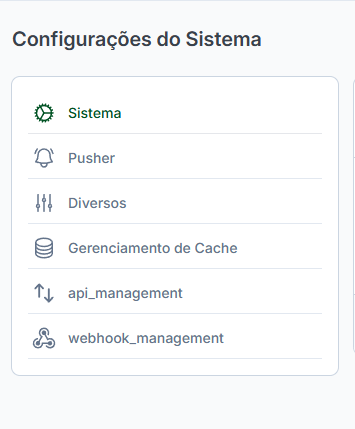
Esta seção é subdividida em 6 subseções:
Sistema #
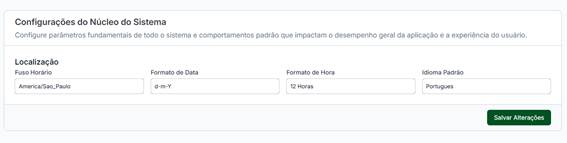
As Configurações do Nùcleo do Sistema permitem que os administradores configurem parâmetros essenciais que afetam todo o aplicativo. Isso inclui localização, formatação de data/hora e preferências de idioma — todos influenciando diretamente a forma como os usuários interagem com o sistema globalmente.
Configurações de localização
A localização garante que o aplicativo esteja alinhado às suas normas geográficas, linguísticas e culturais. Ela inclui fuso horário, preferências de exibição de data e hora e o idioma padrão do sistema.
Fuso horário
- O que ele faz: define o fuso horário padrão para todos os registros de data e hora gerados pelo sistema, como logs, agendamentos de tarefas, notificações e rastreamento de atividades do usuário.
- Por que isso é importante: a configuração correta do fuso horário garante agendamento, prazos e relatórios precisos para toda a sua equipe ou organização.
- Exemplo: America/São_Paulo – Horário padrão do Brasil
- Dica: se sua equipe estiver distribuída globalmente, considere alinhar isso com sua sede ou base operacional. Os usuários podem alterar isso em suas configurações pessoais, se houver suporte.
Formato de data
- O que faz: define como as datas são exibidas na plataforma, incluindo em painéis, relatórios, formulários e notificações.
- Por que isso é importante: Um formato de data familiar melhora o conforto do usuário e reduz a confusão, especialmente em equipes internacionais, onde formatos como MM/DD/YYYY e DD/MM/YYYY podem ser interpretados de forma diferente.
- Os formatos suportados incluem:
- Y-m-d→2025-07-30
- d-m-Y→30-07-2025
- m/d/Y→07/30/2025
Formato de hora
- O que faz: determina se a hora é exibida no formato de 12 horas AM/PM ou no formato de 24 horas.
- Por que é importante: A preferência pelo formato de hora varia de acordo com a região e o tipo de usuário. Essa configuração garante consistência em toda a interface do usuário da plataforma.
- Opções:
- 12 Hours→ por exemplo, 3:30 PM
- 24 Hours→ por exemplo, 15:30
Idioma padrão
- O que ele faz: define o idioma padrão para a interface do usuário da plataforma, mensagens do sistema, rótulos e notificações.
- Por que isso é importante: Isso é essencial para fornecer uma experiência inclusiva e localizada para usuários que falam idiomas diferentes.
Como aplicar alterações
- Navegue até: Configurações do sistema → Sistema → Configurações principais do sistema
- Modifique os valores conforme necessário.
- Clique no botão Salvar alterações para aplicar suas configurações.
Pusher #
Utilizamos o Pusher para impulsionar seu sistema de transmissão de eventos em tempo real. Essa integração permite notificações instantâneas, atualizações ao vivo e alertas na área de trabalho em toda a plataforma, garantindo que os usuários permaneçam informados e engajados com o mínimo de atraso.
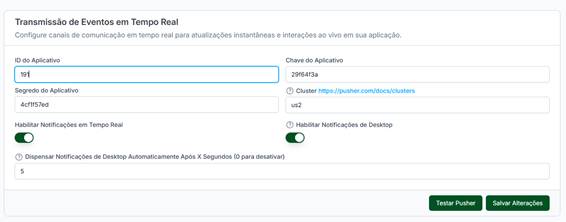
Como configurar o Pusher no WhatsMark
Siga as etapas abaixo para integrar o Pusher à sua instância da plataforma:
- Cadastre-se ou faça login na sua conta Pusher.
- No painel do Pusher, crie um novo aplicativo.
- Copie as seguintes credenciais do seu aplicativo Pusher:
- ID do aplicativo (App ID)
- Chave do aplicativo (App Key)
- Segredo do aplicativo (App Secret)
- Cluster
- Na plataforma, acesse: System Settings > Pusher > Real-Time Event Broadcasting.
- Cole as credenciais nos respectivos campos.
- Habilite os seguintes recursos alternando os interruptores:
- ✅ Notificações em tempo real
- ✅ Notificações na área de trabalho (opcional)
- Defina o tempo de descarte automático (em segundos) para notificações na área de trabalho.
- Defina 0 para desabilitar a rejeição automática.
- Clique em Test Pusher para validar a conexão.
- Clique em Salvar alterações para ativar a integração.
Campos de configuração
| Campo | Descrição |
| ID do aplicativo | Identificador exclusivo para seu aplicativo Pusher. |
| Chave do aplicativo | Chave pública usada pelo frontend da plataforma para autenticação com o Pusher. |
| Segredo do aplicativo | Chave privada usada pelo backend da plataforma para comunicação segura. |
| Cluster | Região do servidor (por exemplo, sa1 para São Paulo). Ver opções . |
| Habilitar notificações em tempo real | Envia atualizações instantâneas (por exemplo, novas mensagens, alterações de tarefas). |
| Habilitar notificações na área de trabalho | Aciona notificações push baseadas no navegador para usuários finais. |
| Notificações de descarte automático | Controla por quanto tempo os alertas da área de trabalho permanecem visíveis (em segundos). |
Seleção de Cluster
Selecionar o cluster apropriado é fundamental para latência e desempenho. Use um cluster próximo à sua base de usuários.
Veja a lista completa no Guia do Pusher Cluster .
Etapas finais
Após concluir a configuração:
- ✅ Use o Test Pusher para verificar a conectividade.
- ✅ Clique em Salvar alterações para aplicar e habilitar atualizações em tempo real.
Diversos #
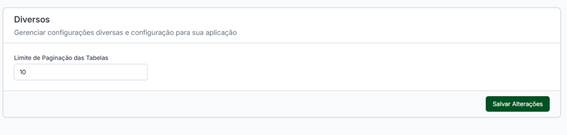
Diversos — Limite de Paginação das Tabelas
Esta configuração define quantos registros são exibidos por página nas listas do sistema (contatos, leads, campanhas etc.). Ajuste o valor para equilibrar velocidade e produtividade: páginas menores carregam mais rápido; páginas maiores reduzem cliques de navegação. É uma forma simples de adaptar a experiência ao seu dispositivo e ao volume de trabalho da equipe.
Campo
- Limite de Paginação das Tabelas: número de registros por página nas telas que usam tabela (ex.: listas de contatos, leads, campanhas, etc.).
O que muda na prática
- UX: páginas menores carregam e rolam mais rápido; páginas maiores exigem menos cliques de navegação.
- Desempenho: valores mais altos podem deixar a tela mais pesada (especialmente no mobile) e aumentar o tempo de consulta.
Recomendações rápidas
- Mobile predominante: 10–20 linhas.
- Desktop comum: 25–50 linhas.
- Operações de triagem massiva (filtros + bulk actions): 50–100, se a máquina for boa e os filtros estiverem bem definidos.
- Se notar lentidão, reduza o limite; se houver cliques demais para navegar, aumente.
Clique em Salvar Alterações para aplicar.
Gerenciamento de Cache #
Otimização de Desempenho
O painel Otimização de Desempenho permite que os administradores gerenciem os dados armazenados em cache que se acumulam ao longo do tempo. O cache melhora a velocidade e reduz a carga do servidor, mas caches desatualizados ou corrompidos podem causar problemas. Este painel fornece ferramentas para limpar caches específicos para desempenho, solução de problemas e renderização precisa de dados. Use estas ferramentas quando fizer atualizações, alterar rotas/visões/configurações ou notar lentidão/comportamento estranho.
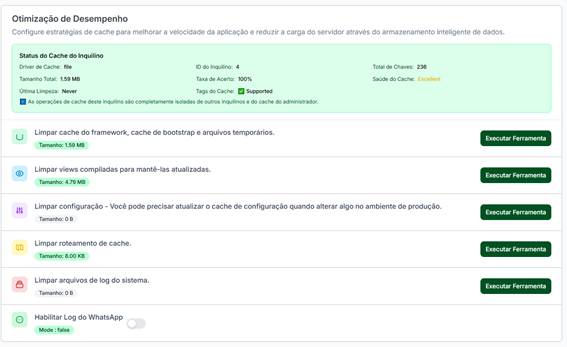
Visão geral do status do cache do locatário
Antes de limpar o cache, o aplicativo fornece informações importantes sobre o estado atual do cache:
| Campo | Descrição |
| Driver de cache | Backend usado para armazenar dados em cache (por exemplo: file, redis). |
| Tamanho total | Tamanho total de todos os dados armazenados em cache. |
| Taxa de acerto | Porcentagem de leituras de cache bem-sucedidas (ex: 98.68% indica alta eficiência). |
| Última limpeza | Quando o cache foi limpo manualmente pela última vez. |
| Chaves totais | Número total de itens armazenados no cache. |
| Tags de cache | Se a invalidação de cache baseada em tags é suportada (ex: ✅ Supported). |
| Saúde do cache | Status geral (ex: Excellent, Good, etc.). |
ℹ️ O cache de cada locatário é isolado — as operações afetam apenas o locatário atual e não outros ou o cache do administrador global.
Ferramentas de gerenciamento de cache
Você pode limpar seletivamente os seguintes tipos de cache clicando em “Executar Ferramenta” para cada um. Veja um detalhamento de cada opção:
Limpar cache do Framework
- O que faz: Limpa o cache interno, incluindo configuração de aplicativos, provedores de serviços e muito mais.
- Quando usar: Após alterações de código ou atualizações de pacotes.
- Benefícios: garante que o aplicativo reflita a lógica e as configurações mais recentes.
Limpar cache do Bootstrap
- O que ele faz: Remove arquivos de classe PHP compilados armazenados em bootstrap/cache/.
- Quando usar: Após atualizações ou alterações nas vinculações do contêiner de serviço.
- Benefícios: Evita conflitos com classes pré-compiladas desatualizadas.
Limpar arquivos temporários
- O que ele faz: Exclui todos os arquivos de cache temporários armazenados pelo sistema para melhorar o desempenho e o armazenamento.
- Quando usar: Durante manutenção de rotina ou se o uso do armazenamento aumentar inesperadamente.
- Benefícios: libera espaço em disco e remove dados temporários não utilizados.
Limpar views compiladas
- O que ele faz: limpa os caches de exibição do Blade para forçar a recompilação de modelos de interface do usuário.
- Quando usar: Após editar telas/componentes.
- Benefícios: Exibe as atualizações de interface mais recentes para os usuários.
Limpar cache de configuração
- O que ele faz: regenera o cache de configuração do diretório /config.
- Quando usar: Após alterar variáveis do ambiente ou editar arquivos de configuração.
- Benefícios: garante que o aplicativo use valores de configuração atualizados.
Limpar roteamento de cache
- O que faz: Limpa e regenera definições de rotas.
- Quando usar: Após adicionar, remover ou modificar rotas (ex: web.php ou api.php).
- Benefícios: garante o comportamento de roteamento adequado entre módulos e terminais.
Limpar arquivos de log do sistema
- O que ele faz: Exclui logs antigos gerados pelo sistema.
- Quando usar: Durante otimização de desempenho, limpeza ou para liberar espaço em disco.
- Benefícios: Evita o uso excessivo de armazenamento e melhora o desempenho de I/O do disco.
Habilitar registro do WhatsApp
- O que ele faz: Habilita ou desabilita o registro específico de eventos da API do WhatsApp.
- Quando usar: Ao depurar integrações do WhatsApp ou rastrear dados de entrega/relatório.
- Modo: false (desligado) por padrão.
Como usar essas ferramentas
- Navegue até: Configurações do sistema → Gerenciamento de cache
- Revise o painel Status do cache do locatário para obter métricas gerais do sistema.
- Na lista de ferramentas, clique no botão Executar ferramenta ao lado do tipo de cache que você deseja limpar.
- O aplicativo executará a ação e exibirá uma mensagem de confirmação ou status.
⚠️ Cuidado: Evite limpar caches de configuração ou rota em produção durante o pico de uso, a menos que seja necessário, pois isso pode causar erros temporários ou atrasos no aplicativo.
Melhores práticas para gerenciamento de cache
- ✅ Execute Clear Config Cache após após qualquer alteração no arquivo .env ou config em produção.
- ✅ Use Clear Compiled Views ao enviar alterações no frontend para garantir que os usuários vejam a interface do usuário mais recente.
- ✅ Limpe regularmente os logs do sistema se eles não forem rotacionados automaticamente.
- ✅ Evite usar todas as ferramentas simultaneamente, a menos que esteja realizando uma reinicialização completa do sistema ou uma limpeza profunda.
Ao manter o cache limpo e atualizado, você garante que o aplicativo permaneça responsivo, eficiente e seguro, mesmo em grande escala.
Gerenciamento de API #
Integração e Acesso à API
A Integração e Acesso à API permite que seu aplicativo ou software se conecte diretamente a nossa plataforma usando um conjunto de interfaces (APIs) seguras e bem projetadas. Isso significa:
- Amplie com segurança a funcionalidade do seu aplicativo: Adicione novos recursos ou automatize tarefas no seu próprio aplicativo usando nossa API sem comprometer a segurança.
- API robusta. A API é forte, confiável e criada para lidar com diversas operações sem problemas.
- Troca de dados perfeita. Os dados fluem facilmente entre seu sistema e nossa plataforma, mantendo tudo atualizado automaticamente.
- Integrações personalizadas. Crie conexões exclusivas adaptadas às necessidades específicas do seu negócio, vinculando nossa plataforma a outras ferramentas ou plataformas que você usa.
- Acesso programático aos principais recursos. Em vez de usar uma interface manual, você pode controlar e interagir com partes importantes de nossa plataforma (como contatos, mensagens, modelos) por meio de código, tornando os fluxos de trabalho mais rápidos e eficientes.
Visão geral
Esta seção permite aos usuários:
- Habilitar ou desabilitar o acesso à API
- Gerar e gerenciar tokens de API
- Exibir informações do endpoint da API
- Definir permissões de acesso (Token Abilities)
Habilitando acesso à API
| Etapa | Descrição |
| 1. Habilite o acesso à API | Alterne o botão para habilitar o acesso à API na página de configurações. |
| 2. Gerar Token de API | Clique em Gerar novo token para criar um novo token de autenticação de API. |
| 3. Copie a URL base da API | Copie a URL base para chamadas de API, geralmente: https://workspace.perfectia.com.br/api/v1/ |
| 4. Observe o subdomínio do locatário | Use seu subdomínio de locatário (tenant_subdomain) em URLs de endpoint. |
| 5. Salvar alterações | Salve todas as suas alterações para ativar a integração da API. |
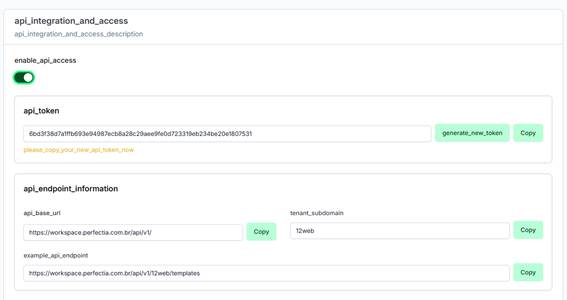
Autenticação de API
| Parâmetro | Detalhes |
| Token de API | Token exclusivo gerado para seu locatário; atua como sua senha de API. |
| Autenticação | Use o Bearer Token no cabeçalho de autorização para todas as solicitações de API. |
Exemplo de cabeçalho de solicitação
Authorization: Bearer YOUR_API_TOKEN_HERE
Content-Type: application/json
Estrutura de endpoint da API
| Elemento | Descrição |
| URL base da API | A URL raiz para onde todas as solicitações de API são enviadas. |
| Subdomínio do inquilino | Seu identificador exclusivo de locatário, que faz parte do caminho da URL para especificar seu espaço de trabalho. |
| Endpoint completo | Combinação da URL base da API + subdomínio do locatário + caminho de recurso específico. Usado para acessar diferentes recursos da API. |
Exemplo de endpoint para obter modelos do WhatsApp
Para recuperar modelos do WhatsApp, use o endpoint completo como:
API Base URL: https://workspace.perfectia.com.br/api/v1
Tenant Subdomain: 12web
Endpoint Completo: https://workspace.perfectia.com.br/api/v1/12web/templates
Token Abilities (Permissões)
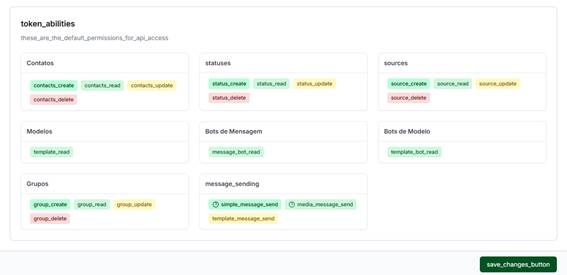
As permissões definem quais ações o token da API pode executar. Ajuste cuidadosamente para garantir segurança e funcionalidade.
| Categoria | Permissões | Descrição |
| Contatos | Criar, Ler, Atualizar, Excluir | Gerenciar informações de contato (adicionar, visualizar, modificar, remover). |
| Status | Criar, Ler, Atualizar, Excluir | Gerencie atualizações de status de contatos ou campanhas. |
| Fontes | Criar, Ler, Atualizar, Excluir | Gerenciar fontes de contatos ou dados de mensagens. |
| Modelos | Ler | Acesse modelos de mensagens do WhatsApp para enviar mensagens. |
| Bots de mensagens | Ler | Visualize e gerencie as configurações do bot de mensagens. |
| Bots de modelo | Ler | Visualize e gerencie configurações de bot de modelo. |
| Grupos | Criar, Ler, Atualizar, Excluir | Gerencie grupos de contatos para mensagens segmentadas. |
| Envio de mensagens | Envio de mensagem de texto, envio de mensagem de mídia, envio de mensagem de modelo | Permissão para enviar diferentes tipos de mensagens do WhatsApp. |
Gerenciamento de Webhook #
Integrações de Webhook
Os webhooks permitem que seu aplicativo receba atualizações instantaneamente quando algo importante acontece — sem necessidade de ficar verificando manualmente.
Isso permite que seu aplicativo:
- Sincronize dados em tempo real
- Reaja imediatamente às mudanças
- Mantenha-se atualizado sem esforço extra
Por exemplo, quando um contato é atualizado em nossa plataforma, seu sistema é notificado instantaneamente e pode tomar medidas — como atualizar seu CRM ou acionar um fluxo de trabalho.
Principais benefícios
- Atualizações em tempo real sem polling
- Automação e integrações mais rápidas
- Fluxos de trabalho mais inteligentes com atraso mínimo
Basta definir a URL do seu webhook, escolher os eventos que lhe interessam e deixar nossa plataforma cuidar do resto.
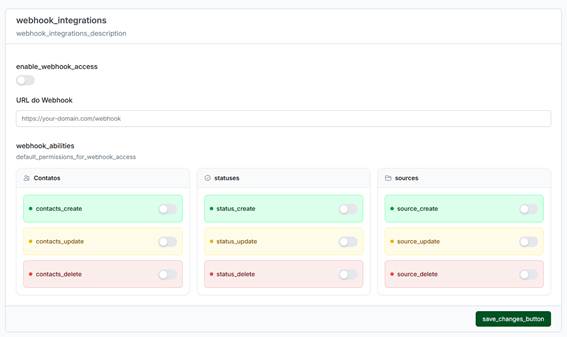
Habilitar acesso ao webhook
Na parte superior do painel de configurações do Webhook, você verá uma chave seletora que controla se os webhooks estão ativos para sua conta.
- Ativado (ligado): nossa plataforma começará a enviar dados de eventos em tempo real para seus URLs de webhook configurados com base nos eventos selecionados.
- Desativado (desligado): Nenhum dado de webhook será enviado, mesmo que você tenha inserido uma URL ou selecionado eventos.
URL do webhook
Insira o endpoint da URL para onde você deseja que nossa plataforma envie notificações em tempo real.
Este é o endereço da web no seu servidor (ou aplicativo) que receberá dados de eventos (como novos contatos, atualizações de status, etc.) por meio de solicitações HTTP POST.
Sem uma URL de webhook:
- Nossa plataforma não pode entregar dados de eventos.
- Seu aplicativo não receberá nenhuma atualização em tempo real.
Exemplo
https://seu-dominio.com.br/webhook
Requisitos
- Deve ser acessível publicamente
- Deve aceitar POST requests com JSON payloads
- Adicione segurança (por exemplo: chaves secretas ou cabeçalhos) para verificar solicitações recebidas
Habilidades do Webhook
Selecione os eventos específicos que devem acionar notificações de webhook. Isso permite que você controle exatamente que tipo de dados seu sistema recebe de nossa plataforma em tempo real.
Os eventos são agrupados em três categorias: Contatos, Status e Fontes.
| Tipo de evento | Condição de gatilho | Descrição |
| Criar contatos | Quando um novo contato é adicionado | Envia dados quando um novo contato é criado em nossa plataforma. |
| Atualizar contatos | Quando um contato existente é modificado | Notifica você quando as informações de contato (como nome, número, tags) são atualizadas. |
| Excluir contatos | Quando um contato é removido | Alerta você quando um contato é excluído do sistema. |
| Criar Status | Quando um novo status é criado | Acionado quando um novo status (por exemplo, status de lead) é adicionado. |
| Atualizar status | Quando um status existente é alterado | Envia atualizações quando nomes de status ou configurações são modificados. |
| Excluir Status | Quando um status é excluído | Notifica quando uma entrada de status é removida da sua conta. |
| Criar Fonte | Quando uma nova fonte é adicionada | Acionado quando uma nova fonte (por exemplo, fonte ou canal de campanha) é criada. |
| Atualizar fonte | Quando uma fonte é editada | Envia dados quando os detalhes da fonte (como nome ou tipo) são alterados. |
| Excluir fonte | Quando uma fonte é excluída | Alerta você quando uma fonte é removida do seu sistema. |
💡 Dica: você pode habilitar qualquer combinação desses eventos com base nas suas necessidades de integração.
Salvando alterações
Depois de configurar o URL do webhook e selecionar os recursos desejados do webhook, clique no botão Salvar alterações para aplicar suas configurações.
Notas:
- Certifique-se de que a URL do seu webhook esteja acessível publicamente e capaz de aceitar solicitações POST.
- Você pode personalizar as permissões do webhook para restringir ou permitir notificações de eventos específicos.
- Os webhooks fornecem sincronização de dados instantânea e automatizada para aprimorar seus fluxos de trabalho de integração.


