
Esta seção é subdividida em 8 subseções:
Lead Automático do WhatsApp #
O recurso WhatsApp Auto Lead permite que empresas automatizem sua geração de leads diretamente do WhatsApp.
Principais benefícios
- Automatiza a geração de leads: Transforma automaticamente mensagens do WhatsApp em leads sem intervenção humana.
- Economiza tempo: Minimiza a entrada manual de dados, liberando sua equipe para se concentrar em fechar negócios.
- Melhora a distribuição de leads: Garante que os leads recebidos sejam encaminhados para os membros certos da equipe.
- Rastreia a fonte de forma eficaz: Captura a fonte de leads para análise de desempenho de marketing e ROI da campanha.
Opções de configuração
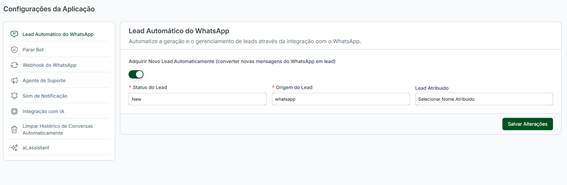
O painel de configurações de leads automáticos do WhatsApp consiste em vários campos que definem como as mensagens recebidas do WhatsApp são tratadas e convertidas em leads:
1. Habilite a captura automática de leads
- Funcionalidade:
- Quando ativado, o sistema escuta ativamente novas mensagens do WhatsApp e as converte em leads usando as regras configuradas.
- Quando desativado, a geração automática de leads é desativada. Os leads devem ser criados manualmente.
- Cenário de uso: Ideal para empresas que desejam receber leads sem intervenção humana por meio de chats do WhatsApp.
2. Status do Lead
- Finalidade: Define o status do ciclo de vida padrão para todos os leads recém-criados.
- Status disponíveis (obrigatório):
- New: Lead recém recebido e ainda não processado.
- In Progress: O Lead deu entrada no seu ciclo de vida. Começou o trabalho com o lead.
- Contacted: O contato inicial foi feito com o lead.
- Qualified: O lead foi verificado e é considerado um cliente em potencial (Lead Qualificado).
- Closed: O lead foi convertido ou desqualificado. Finalizou seu ciclo de vida como lead.
- Por que é importante: ajuda as equipes de vendas a priorizar e segmentar leads por estágio atual no funil de vendas.
3. Origem do lead
- Finalidade: Informa o canal ou a origem do lead.
- Valores aceitos:
- Por que é importante: ajuda as equipes de marketing a medir quais plataformas geram mais leads.
4. Lead atribuído
- Finalidade: Atribui um agente ou membro da equipe específico para lidar com o novo lead por padrão.
- Cenário de uso: garanta que os leads sejam atendidos imediatamente, atribuindo-os direta e previamente a um representante designado.
- Observação: se deixado em branco, a atribuição pode ser definida como não atribuída ou seguir regras de rodízio (dependendo da política da empresa).
5. Salvar alterações
- Funcionalidade: Aplica todas as configurações definidas ao recurso WhatsApp Auto Lead.
- Comportamento: clicar aqui confirma a configuração e ativa a automação de leads com base nas configurações escolhidas.
Gerenciamento manual de leads
Mesmo com a automação habilitada, a plataforma oferece flexibilidade por meio de controles manuais:
- Edite manualmente os detalhes do lead (status, notas, tags, etc.).
- Reatribua leads a outros membros da equipe conforme as necessidades da empresa mudam.
- Atualize ou substitua campos automatizados para casos especiais ou clientes de alta prioridade.
Requisitos de implementação
Para habilitar e usar o WhatsApp Auto Lead de forma eficaz, certifique-se de que o seguinte esteja configurado:
- Integração com WhatsApp Business
- Seu número do WhatsApp Business deve estar conectado e integrado a plataforma.
- Mapeamento de fonte de leads válido
- Certifique-se de que fontes de leads predefinidas, como “WhatsApp” e “Facebook”, sejam reconhecidas e vinculadas aos relatórios de marketing.
- Configuração de função do usuário
- Os usuários devem ter permissões apropriadas para acessar recursos de gerenciamento de leads, atribuir leads ou visualizar atualizações de status.
Exemplo de fluxo de trabalho
Cenário: Um cliente envia uma mensagem para o WhatsApp da sua empresa perguntando sobre preços.
- O sistema automaticamente:
- Cria um novo lead com status: In Progress
- A fonte está marcada como: WhatsApp
- Atribuído a: Atendente Fulana
- O agente atribuído (ex: Atendente Fulana) é notificado e pode fazer o acompanhamento em minutos.
- O rastreamento e a análise do atendimento são atualizados em tempo real.
Parar Bot (Stop Bot) #
O Stop Bot foi projetado para ajudar os administradores a evitar atividades indesejadas de bots automatizados, pausando temporariamente as respostas dos bots quando palavras-chave específicas são detectadas em mensagens recebidas.
1. Palavras-chave de parada (Stop Keywords)
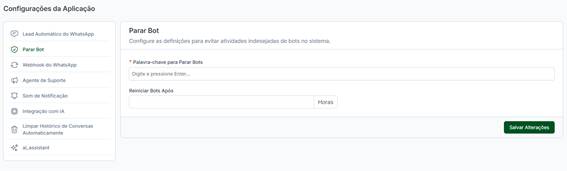
Esta subseção permite que você especifique uma ou mais palavras-chave que, quando detectadas nas mensagens do usuário, pausarão imediatamente todas as respostas do bot. Isso significa que o bot deixará de enviar respostas automatizadas até ser reativado.
- Campo de entrada:
- Você pode digitar uma palavra-chave e pressionar Enter para adicioná-la à lista.
- Palavras-chave são exibidas como tags removíveis (por exemplo, stop).
- Exemplo de uso: se você adicionar a palavra-chave stop, sempre que um usuário enviar uma mensagem contendo a palavra “stop”, o bot deixará de responder a esse usuário ou conversa.
- Notas importantes:
- Você pode adicionar várias palavras-chave separadas pressionando Enter após cada uma.
- O recurso ajuda a capturar comandos ou frases de parada comuns que os usuários podem enviar para interromper as mensagens automatizadas do bot.
2. Reinicie os bots depois
Esta configuração permite que você defina a duração em que o bot permanecerá parado antes de retomar automaticamente suas operações.
- Campo de entrada:
- Insira um valor numérico indicando o número de horas após as quais o bot será reiniciado.
- Exemplo de uso: definir esse valor como 2 significa que, se o bot for interrompido devido a uma correspondência de palavra-chave, ele permanecerá inativo por 2 horas e então começará a responder automaticamente sem intervenção manual.
- Detalhes adicionais:
- Ajuda a evitar o tempo de inatividade permanente do bot caso o comando de parada tenha sido acidental ou temporário.
- Garante que o envolvimento do cliente continue sem problemas após uma pausa controlada.
3. Salvar alterações
Após configurar as palavras-chave e a duração da reinicialização:
- Clique no botão Salvar alterações para armazenar suas configurações.
- Depois de salvo, o sistema começará imediatamente a aplicar as novas regras de parada de bots.
Webhooks do WhatsApp #
O recurso WhatsApp Webhooks permite que você envie automaticamente dados de mensagens recebidas do WhatsApp para serviços ou aplicativos externos por meio de webhooks.
Nota importante
- A configuração do webhook aqui serve para encaminhar dados de mensagens do WhatsApp para endpoints externos para notificações ou integrações.
- Não a função “Webhook do WhatsApp” com a função “Gerenciamento de Webhook”. A função “Gerenciamento de Webhook” é um recurso diferente e usado principalmente para operações internas de script da própria plataforma.
- Certifique-se de distinguir entre os dois para evitar erros de configuração.
- Se você estiver procurando mais informações da função “Gerenciamento de Webhook” vá para @@@.
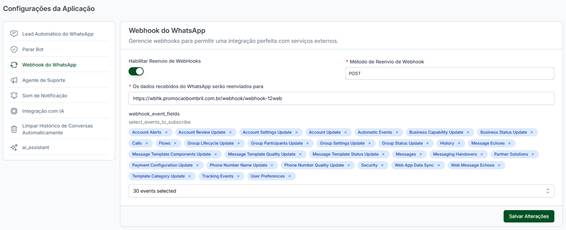
1. Habilitar reenvio de webhooks
- Esta chave seletora permite que você habilite ou desabilite o reenvio automático de dados de mensagens do WhatsApp para o URL do webhook configurado.
- Quando ativado (ON):
- O sistema enviará dados automaticamente para cada mensagem do WhatsApp recebida.
- Ele também tentará enviar os dados novamente se a tentativa inicial falhar, garantindo uma entrega confiável.
- Quando desabilitado (OFF):
- Nenhum dado é enviado ou tentado novamente.
Por que isso é importante? A entrega confiável de dados é fundamental na integração com sistemas externos para evitar perda de dados.
2. Selecione o método de reenvio do webhook
- Este menu suspenso permite que você escolha o método HTTP usado para enviar os dados do webhook:
- GET – Envia dados como parâmetros de URL (string de consulta). Exemplo: https://example.com/webhook?message=Hello&sender=12345
- POST – Envia dados no corpo da solicitação HTTP (geralmente JSON ou dados de formulário). Ideal para enviar dados complexos ou maiores com segurança.
Dica: Use POST se o servidor de recebimento esperar payloads JSON ou se o tamanho dos dados for grande. Use GET para cenários mais simples ou de teste.
3. Configurar URL do Endpoint do Webhook
- Esta é a URL para a qual o WhatsMark enviará os dados do WhatsApp.
- A URL pode ser qualquer endpoint acessível publicamente, capaz de receber e processar solicitações HTTP.
- Exemplo: https://webhook.site/your-unique-webhook-url
Certificar-se:
- O URL do endpoint pode ser acessado pela Internet.
- Seu endpoint está preparado para lidar com o método de solicitação que você selecionou (GET ou POST).
- Seu endpoint pode analisar o formato de dados das mensagens recebidas do WhatsApp.
4. Salvar alterações
- Após inserir as informações necessárias, clique em Salvar alterações.
- Isso ativará suas configurações de webhook imediatamente.
- A partir de agora, o WhatsMark enviará todas as mensagens recebidas do WhatsApp para o URL do webhook configurado usando o método selecionado.
Quais dados são enviados?
O WhatsMark envia dados detalhados de mensagens do WhatsApp, incluindo, mas não se limitando a:
- Número de telefone do remetente
- Conteúdo da mensagem (texto, imagens, documentos, etc.)
- Timestamp de data/hora da mensagem
- ID da mensagem e metadados
Isso permite que seu serviço externo entenda, armazene ou acione ações com base no conteúdo da mensagem.
Agente de Suporte #
O agente de suporte gerencia e fornece suporte simplificado ao cliente atribuindo membros específicos da equipe (agentes) às conversas.
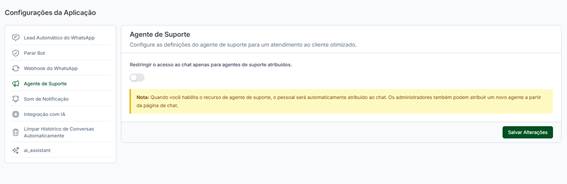
1. Restringir o acesso ao chat aos agentes designados
Por padrão, qualquer agente disponível pode visualizar e responder aos chats dos clientes. Habilitar esta opção restringe o acesso, permitindo que apenas o agente de suporte atribuído:
- Veja o histórico de bate-papo do cliente.
- Responda às mensagens recebidas.
- Gerencie a conversa até que ela seja reatribuída ou encerrada.
💡 Dica: use esta configuração quando várias equipes ou níveis de suporte estiverem envolvidos, para evitar que os agentes acessem chats além do seu escopo.
2. Atribuição automática de agentes
Quando o recurso Agente de Suporte estiver habilitado:
- O sistema atribuirá automaticamente um membro da equipe para cada chat recebido.
- O nome do agente atribuído aparecerá na interface de bate-papo, visível tanto para a equipe quanto para os administradores.
3. Controle de administração e atribuição manual
Mesmo com atribuições automáticas, os administradores mantêm controle total sobre a delegação de bate-papo.
Capacidades de administração:
- Atribua manualmente um agente a um chat a qualquer momento.
- Reatribua um chat a um agente diferente, se necessário (por exemplo, escalonamento, deixar cobertura).
- Visualize o histórico de atribuições e o desempenho do agente na interface de gerenciamento de bate-papo.
Casos de uso:
- Encaminhando problemas complexos para o suporte de Nível 2.
- Redirecionando conversas com base no idioma ou na especialização.
- Substituir agentes indisponíveis durante intervalos ou turnos.
4. Salvar alterações
Após configurar ou modificar qualquer configuração no painel do Agente de Suporte:
- Revise as regras de alternância e atribuição.
- Clique no botão Salvar alterações localizado no canto inferior direito.
As alterações entrarão em vigor imediatamente em toda a plataforma.
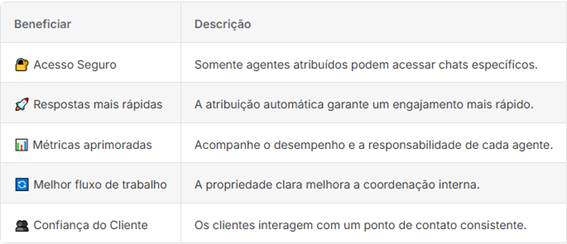
Por que usar o recurso Agente de Suporte?
A implementação de agentes de suporte designados oferece várias vantagens operacionais:
Som de Notificação #
O recurso de som de notificação aprimora seu fluxo de trabalho de comunicação reproduzindo alertas de áudio para mensagens recebidas do WhatsApp.
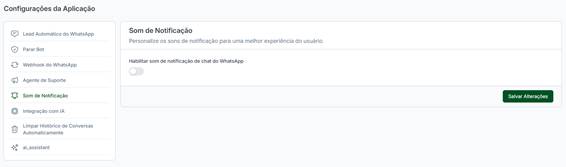
Ativar som de notificação de Chat do WhatsApp
Use o botão de alternância no painel de configurações de Som de notificação para controlar se a plataforma reproduz notificações sonoras quando novas mensagens são recebidas.
Quando ativado:
- Você ouvirá um alerta sonoro no estilo do WhatsApp sempre que uma nova mensagem de CHAT for recebida.
- Os alertas são reproduzidos mesmo se a janela de chat estiver minimizada ou em segundo plano (permissões de som do navegador devem ser concedidas).
Quando desabilitado:
- As mensagens recebidas serão silenciadas.
- Você ainda receberá mensagens em tempo real, mas nenhuma notificação de áudio será acionada.
Como habilitar ou desabilitar
- Acesse a seção Configurações do Aplicativo > Som de notificação no painel de administração.
- Alterne a opção “Ativar som de notificação de Chat do WhatsApp”.
- Clique em Salvar alterações para aplicar a atualização.
⚠️ Observação: seu navegador deve ter sons de notificação habilitados, e você pode ser solicitado a conceder permissão ao usar esse recurso pela primeira vez.
Dicas para solução de problemas
- Não há som tocando?
- Verifique as configurações de notificação do navegador e certifique-se de que o som não esteja silenciado.
- Certifique-se de que o volume do sistema esteja alto.
- Confirme se a configuração está habilitada e salva.
- Usando várias abas?
- O som normalmente só será reproduzido na aba ativa da plataforma, a menos que as configurações estejam configuradas para oferecer suporte a alertas em segundo plano.
Integração com IA #
Aprimore seus fluxos de trabalho de mensagens do WhatsApp no CHAT com automação inteligente impulsionada pelos modelos GPT da OpenAI. Através da função de INTEGRAÇÃO com IA, os usuários podem:
- Gerar respostas inteligentes
- Ajustar tom da mensagem
- Traduzir mensagens
- Corrigir gramática/ortografia
- Simplificar o texto
- Usar prompts personalizados salvos
- Escolher entre diferentes modelos de IA como GPT-3.5, GPT-4 e GPT-4o
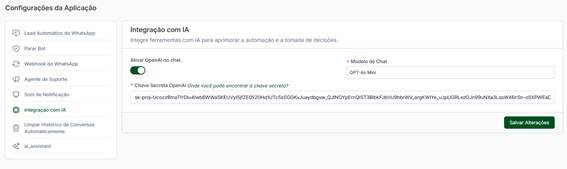
Instruções de configuração
- Navegue até: Configurações do Aplicativo> Integração com IA
- Ative “Ativar OpenAI no Chat”
- Cole sua chave secreta OpenAI
- Recupere sua chave aqui: Chaves de API OpenAI
- Salve as alterações para ativar a funcionalidade de IA na interface de Chat de WhatsApp na plataforma.
Opções de modelo de bate-papo
Nossa plataforma, atualmente, suporta os seguintes modelos OpenAI:
| Nome do modelo | Descrição |
| GPT-3.5 Turbo | Rápido e econômico. Ideal para geração de respostas padrão. |
| GPT-3.5 Turbo (16k) | Memória estendida para históricos de mensagens longos. |
| GPT-4 | Respostas mais precisas e detalhadas para tarefas complexas. |
| GPT-4 Turbo | Versão otimizada do GPT-4 oferecendo desempenho mais rápido e barato. |
| GPT-4 (visualização 0125) | Uma versão estável do GPT-4 com ajustes em janeiro de 2024. |
| Prévia do GPT-4 Turbo | Acesso antecipado aos novos recursos do GPT-4. |
| GPT-4o Mini | Melhor equilíbrio entre desempenho e preço acessível para bate-papos em tempo real. |
💡 Recomendado : use o GPT-4o Mini para casos de uso de alta velocidade e alta precisão.
Recursos com tecnologia de IA no Chat de WhatsApp da plataforma
Depois que a IA estiver habilitada, o ícone ✨ da varinha mágica no chat mostrará estas opções:
Traduzir mensagens
Traduza mensagens para vários idiomas usando IA.
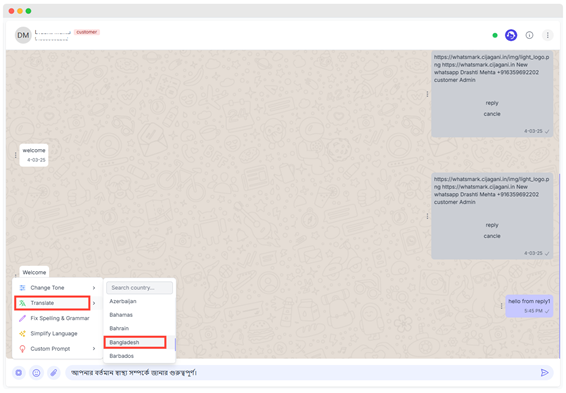
Exemplo:
- Entrada: Welcome
- Alvo: Bengali (Bangladesh)
- Saída: আপনার বর্তমান স্বাস্থ্যের সম্পর্কে জানা গুরুত্বপূর্ণ!
Mudar tom
Ajuste o tom de qualquer mensagem com base no contexto:
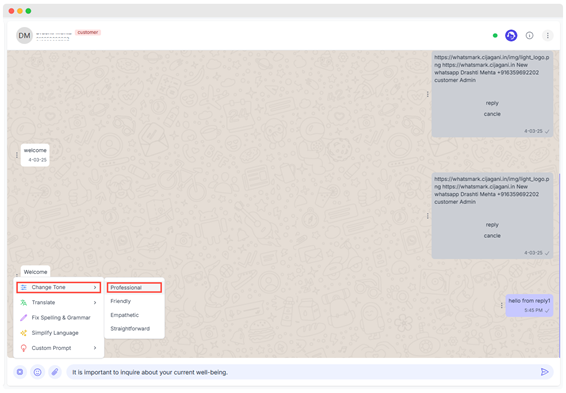
Opções de tom:
- Profissional
- Amigável
- Empático
- Direto
Corrigir ortografia e gramática
Corrija automaticamente ortografia, gramática e pontuação:
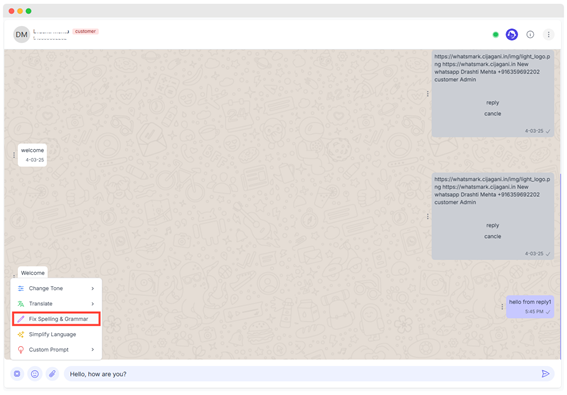
Exemplo:
- Entrada:hello how are you
- Saída:Hello, how are you?
Simplifique a linguagem
Torne textos complexos ou técnicos mais acessíveis:
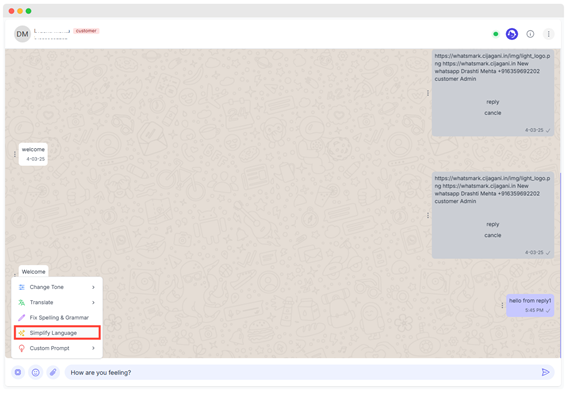
Exemplo:
- Entrada:It is important to inquire about your current well-being.
- Saída:How are you feeling?
Prompts personalizados (5 disponíveis)
Use instruções predefinidas para respostas personalizadas:
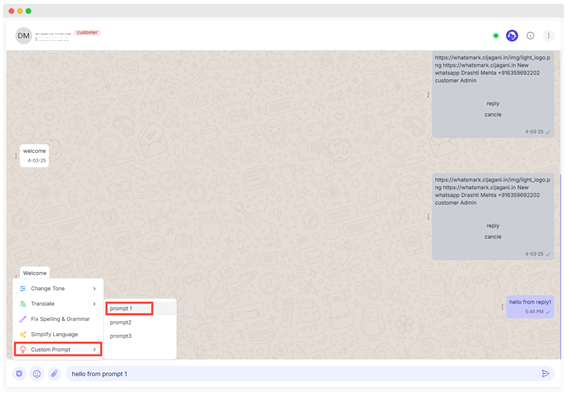
| Prompt nº. | Nome | Descrição |
| Prompt 1 | Introdução formal | Começa com uma saudação educada e define um tom formal |
| Prompt 2 | Informações do produto | Explica características e benefícios de um produto em linguagem simples |
| Prompt 3 | Resposta à reclamação | Responde com empatia às reclamações dos clientes |
| Prompt 4 | Lembrete de compromisso | Envia um lembrete amigável para próximos eventos ou compromissos |
| Prompt 5 | Oferta de upsell | Gera um argumento suave para aumentar as vendas de um produto ou serviço relacionado |
🔧 Esses prompts podem ser gerenciados em SETUP> COMANDOS de IA > IA Prompts
✅ Resumo dos benefícios
| Recurso | Descrição |
| Respostas inteligentes | Gere respostas relevantes e assistidas por IA instantaneamente para melhorar o engajamento do cliente. |
| Controle de tom | Modifique o estilo da mensagem (por exemplo: profissional, amigável) para se adequar ao cliente ou ao contexto da conversa. |
| Tradução | Converse facilmente com usuários em seus idiomas nativos usando traduções com tecnologia de IA. |
| Gramática e verificação ortográfica | Detecte e corrija automaticamente erros de ortografia, gramática e pontuação para uma comunicação refinada. |
| Simplifique a linguagem | Converta linguagem complexa ou técnica em mensagens claras e fáceis de entender. |
| Prompts personalizados | Crie e utilize prompts de IA para gerar mensagens com tons e comportamentos totalmente personalizados. |
| Suporte a vários modelos | Escolha entre os modelos GPT-3.5, GPT-4 e GPT-4o dependendo das necessidades de velocidade, precisão e complexidade. |
| Visualização em tempo real | Veja como as mensagens geradas por IA aparecerão antes do envio, garantindo o controle de qualidade. |
| Controle de administrador | Os administradores podem gerenciar recursos e prompts de IA para mensagens de marca consistentes. |
| Integração perfeita | Os recursos de IA são integrados diretamente na interface de Chat do WhatsApp, na plataforma, para facilitar o acesso. |
Melhores Práticas
- Use GPT-4o para resultados mais rápidos e inteligentes
- Crie padrões. Por exemplo, atribua o Prompt 1 para onboarding e o Prompt 3 para tickets de suporte
- Sempre revise as mensagens geradas pela IA antes de enviá-las
- Use a mudança de tom ao lidar com diferentes personas de clientes
Solução de problemas
| Problema | Solução |
| IA não está respondendo | Verifique a validade da chave OpenAI e a seleção do modelo |
| Modelo muito lento | Mude para GPT-3.5 para uma saída mais rápida |
| Traduções não são precisas | Tente usar GPT-4o ou GPT-4 para melhor tartamento linguístico |
| Prompt personalizado não carrega | Garanta que o prompt seja salvo no formato correto nas configurações |
Limpar Histórico do Chat Automaticamente #
O recurso Limpar Histórico do Chat Automaticamente automatiza a exclusão de mensagens antigas do WhatsApp e conversas vazias após um período definido. Isso ajuda a manter o sistema funcionando sem problemas, reduzindo o tamanho do banco de dados, e garante a privacidade do usuário, removendo dados de conversas desatualizados regularmente.
Isso é especialmente útil para organizações com altos volumes de bate-papo, evitando sobrecarga de armazenamento e mantendo o desempenho do sistema.
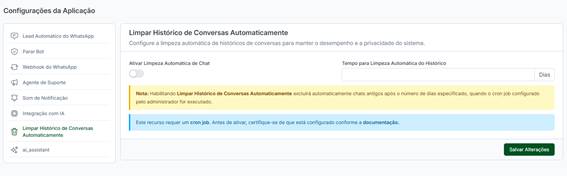
Opções de configuração
Ativar a limpeza automática do histórico do Chat
- Habilite ou desabilite a limpeza automática alternando esta opção.
- Quando ativado, o sistema começará a remover mensagens mais antigas que o período de retenção escolhido.
Tempo de limpeza automática do histórico
- Especifique o número de dias após os quais as mensagens do Chat serão excluídas.
- Por exemplo:
- Definir 30 dias significa que as mensagens com mais de 30 dias serão excluídas.
- Definir 90 dias retém as mensagens por 3 meses antes da limpeza.
Exemplo: se hoje for 30 de outubro de 2025 e sua configuração for 30 dias, qualquer mensagem datada antes de 30 de setembro de 2025 será excluída na próxima execução de limpeza.
Notas importantes
Observação: as mensagens só serão excluídas após o número de dias configurado, uma vez que a tarefa de limpeza for executada.
Importante: Este recurso requer uma tarefa cron configurada corretamente e executada periodicamente para executar a limpeza.
Limpeza manual
- Para excluir mensagens antigas imediatamente, clique no botão “Executar limpeza agora”.
- Isso aciona a remoção instantânea de mensagens mais antigas que o período especificado.
- Útil para limpeza urgente sem esperar por execuções programadas.
Exemplo: você definiu a retenção para 60 dias. Então, se em 1º de agosto de 2025, você clicar em ” Executar Limpeza Agora” excluirá todas as mensagens anteriores a 2 de junho de 2025.
Requisitos de implementação
Para que a limpeza automatizada funcione sem problemas, garanta o seguinte:
- Uma tarefa cron deve ser configurada no seu servidor.
- O cron job deve ser agendado para ser executado em intervalos desejados (por exemplo, diariamente à meia-noite).
- Ele deve ter permissões de acesso adequadas ao banco de dados.
- Consulte a documentação do sistema para obter orientações sobre a configuração do cron job.
- Caso você não tenha acesso ao servidor, entre em contato com o Time de Suporte.
AI Assistant #
Esta área controla o comportamento do Assistente de IA nas conversas do WhatsApp.
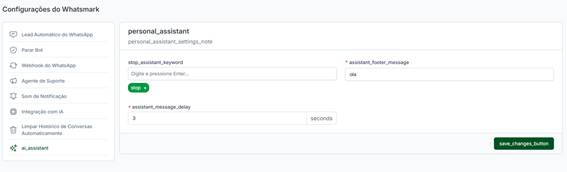
stop_assistant_keyword
Lista de palavras-chave para parar o bot. Quando o usuário digita uma dessas palavras (ex.: stop), o assistente interrompe as respostas automáticas
assistant_footer_message (obrigatório)
Texto que o sistema acrescenta ao final de cada resposta do assistente. Útil para assinatura, aviso legal, instruções ou menu curto.
assistant_message_delay (seconds) (obrigatório)
Atraso antes de o assistente enviar a resposta (em segundos). Serve para simular digitação e evitar mensagens instantâneas demais.


